사진 여러 장을 PDF 한 부로
휴대폰으로 찍은 서류 사진을 그대로 보내면 지저분해 보입니다. JPG PDF 변환으로 사진들을 순서대로 묶어 PDF 한 부로 만들면 제출물이 깔끔해집니다. 모두의PDF는 장수 제한 없이 무료입니다.
 모두의오피스 PDF 무료 다운로드
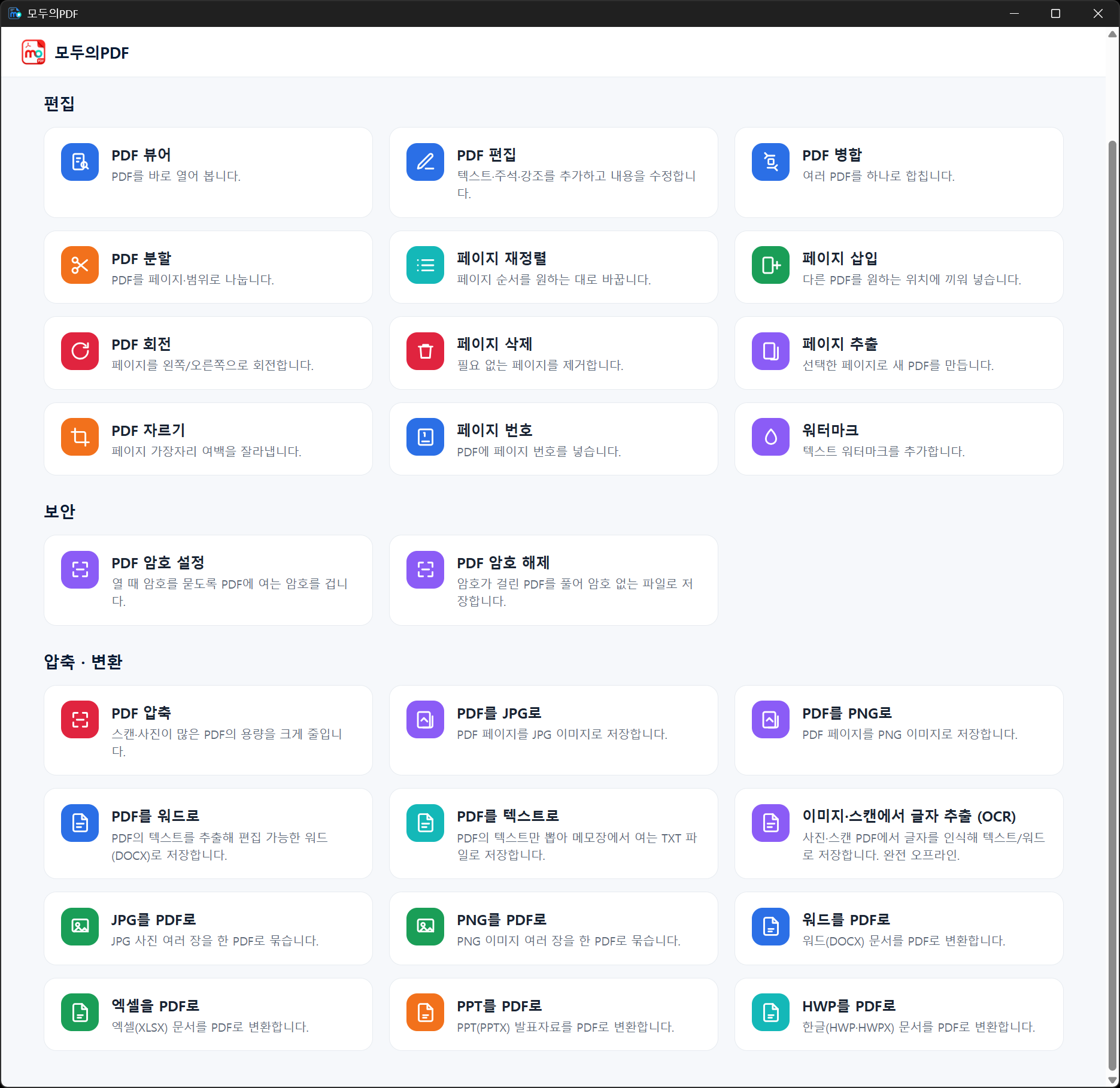
  모두의PDF
 사진과 이미지 여러 장을 한 개의 PDF로 묶으세요. 순서 그대로, 원본 화질 그대로 내 PC에서 바로 변환합니다.
PDF로 묶을 JPG 사진을 모두 불러오세요. 장수 제한 없이 한 번에 추가합니다.
사진을 끌어 원하는 차례로 정렬하세요. 미리보기로 순서를 확인합니다.
한 개의 PDF로 묶어 바로 저장하세요. 화질 손상 없이 원본 그대로 담깁니다.
JPG 사진을 다시 압축하지 않고 원본 해상도 그대로 PDF에 담습니다. 여권 사진, 영수증, 명함 스캔도 선명하게 보관하세요.
한 장이든 수십 장이든 장수 제한 없이 한 번에 PDF로 묶습니다. 흩어진 사진을 문서 한 개로 깔끔하게 정리하세요.
사진을 드래그해 원하는 페이지 순서대로 배치하세요. 앞표지부터 마지막 장까지 원하는 흐름 그대로 완성됩니다.
휴대폰으로 찍은 서류 사진, 스캔한 영수증, 명함을 각각 보내면 받는 사람이 불편합니다. 여러 장의 JPG를 한 개의 PDF로 묶으면 순서가 유지되고 한 번에 전달할 수 있습니다. 모두의오피스 JPG PDF 변환은 결제나 회원가입 없이, 장수 제한 없이 무료로 사용할 수 있습니다.
온라인 변환 사이트는 사진을 서버에 올린 뒤 재압축해 화질이 떨어지기 쉽습니다. 모두의오피스는 Windows에 설치되어 내 PC 안에서 바로 변환하기 때문에 사진이 외부로 전송되지 않고, 원본 해상도를 유지하며, 결과물에 워터마크가 남지 않습니다.
모두의오피스는 Windows PC용 프로그램입니다. PC에 설치해 사용하며, 휴대폰으로 찍은 사진은 PC로 옮긴 뒤 PDF로 묶으면 됩니다.
네, 결제나 구독 없이 무료로 사용합니다. 회원가입도 필요 없고 결과물에 워터마크가 붙지 않습니다.
장수 제한이 없습니다. 수십 장의 JPG도 한 번에 불러와 한 개의 PDF로 묶을 수 있으며 용량이 커도 PC에서 바로 처리됩니다.
드래그로 정한 순서 그대로 PDF에 담기며, 원본을 다시 압축하지 않아 화질이 그대로 유지됩니다.
네, 전부 무료입니다. HWP·PDF·엑셀·워드·PPT 편집과 변환 기능을 결제 없이 모두 사용할 수 있습니다.
휴대폰으로 찍은 서류 사진을 그대로 보내면 지저분해 보입니다. JPG PDF 변환으로 사진들을 순서대로 묶어 PDF 한 부로 만들면 제출물이 깔끔해집니다. 모두의PDF는 장수 제한 없이 무료입니다.
변환 전에 이미지 순서를 조정하고, 옆으로 누운 사진은 회전으로 바로잡을 수 있습니다. 결과물은 인쇄·제출에 바로 쓸 수 있는 상태로 나옵니다.
신분증·통장 사본 같은 사진을 온라인 변환 사이트에 올리는 것은 피해야 합니다. 모두의오피스 제품군은 변환 전 과정을 내 PC 안에서 처리합니다.
모두의오피스는 아래 오픈소스 프로젝트 덕분에 만들어졌습니다. 공개해 주신 개발자분들께 감사드립니다.