PDF 이미지 변환 한 번에 정리
PDF를 JPG로 뽑을지 PNG로 뽑을지 고민된다면 기준은 간단합니다 — 사진 위주면 JPG, 도표·글자 위주면 PNG. 모두의PDF는 두 형식 모두 지원해 용도에 맞게 선택하면 됩니다.
 모두의오피스 PDF 무료 다운로드
  모두의PDF
 PDF를 JPG나 PNG 이미지로 저장하세요. 필요한 페이지만, 원하는 형식으로 내 PC에서 바로 변환합니다.
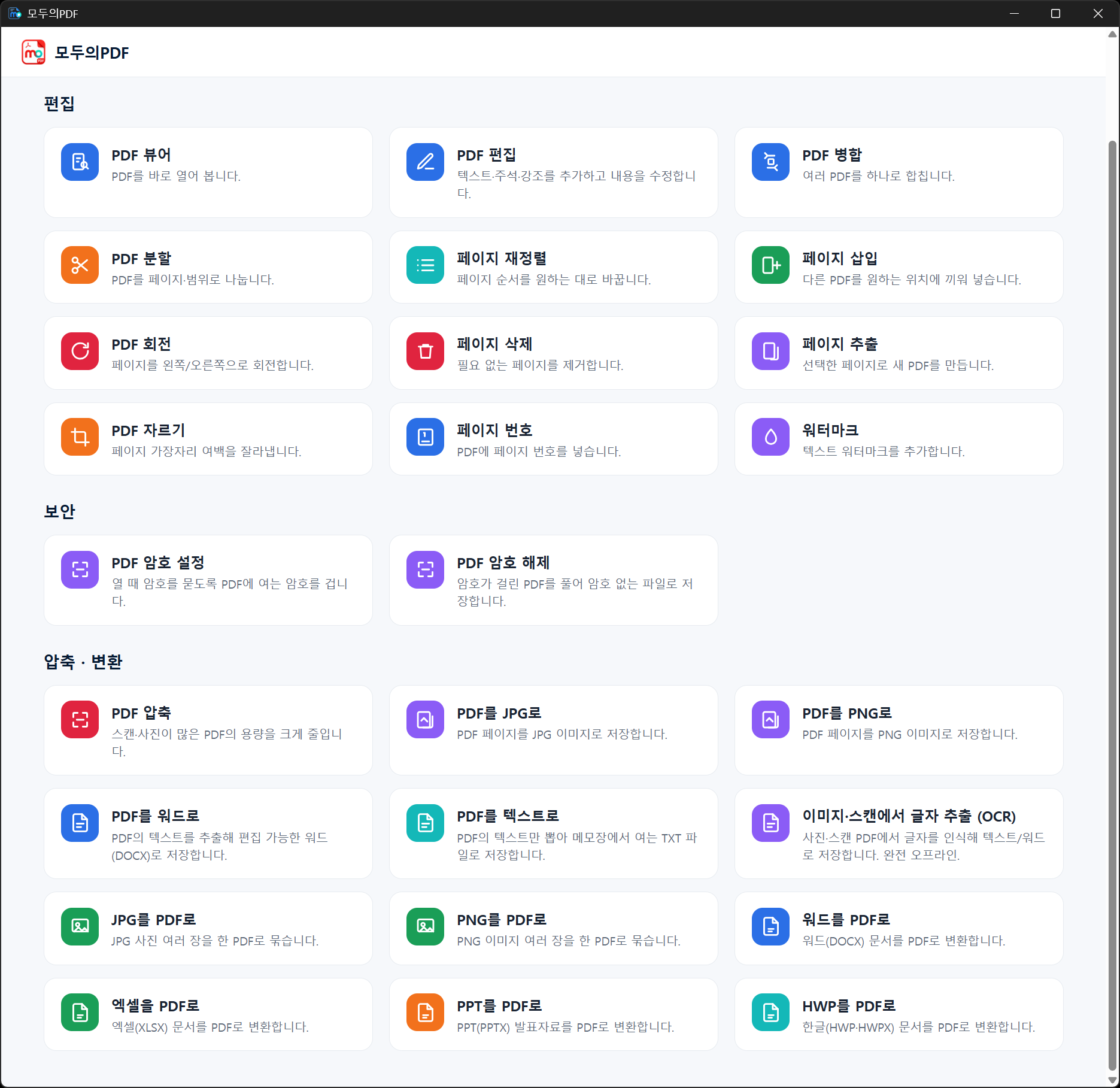
이미지로 바꿀 PDF를 불러오세요. 여러 페이지도 한 번에 처리합니다.
JPG나 PNG 중 원하는 이미지 형식을 고르세요.
각 페이지가 선택한 형식의 이미지로 저장됩니다.
가볍게 공유할 땐 JPG, 또렷함이 중요할 땐 PNG로 저장합니다. 용도에 맞는 형식으로 PDF 페이지를 이미지로 바꾸세요.
전체를 다 바꿀 필요 없이 원하는 페이지만 골라 이미지로 저장합니다. 발표 자료나 SNS에 쓸 화면만 콕 집어 뽑아낼 수 있습니다.
PDF를 어디에도 업로드하지 않고 내 컴퓨터 안에서 바로 이미지로 변환합니다. 민감한 문서도 외부로 나가지 않아 안심할 수 있습니다.
PDF는 SNS 업로드나 문서 삽입이 번거로울 때가 많습니다. 각 페이지를 이미지로 바꾸면 사진처럼 다루기 쉬워 블로그, 카톡, 발표 자료에 바로 쓸 수 있습니다. 가벼운 JPG와 또렷한 PNG 중 골라 저장하세요. 모두의PDF 이미지 변환은 결제나 회원가입 없이 무료입니다.
온라인 변환 도구는 PDF를 서버에 올린 뒤 이미지로 돌려줍니다. 모두의오피스는 Windows에 설치되어 내 PC 안에서 바로 변환하기 때문에 문서가 외부로 나가지 않고, 속도가 빠르며, 결과 이미지에 워터마크가 남지 않습니다.
모두의오피스는 Windows PC용 프로그램입니다. PC에 설치해 사용하며, 휴대폰의 PDF 파일은 PC로 옮긴 뒤 이미지로 변환하면 됩니다.
네, 결제나 구독 없이 무료로 사용합니다. 회원가입도 필요 없고 변환한 이미지에 워터마크가 붙지 않습니다.
가볍게 공유하려면 JPG, 로고나 표처럼 경계가 또렷해야 하면 PNG를 선택하면 됩니다. 두 형식 모두 지원합니다.
네, 여러 페이지 문서를 불러오면 각 페이지가 개별 이미지로 저장되며 필요한 페이지만 골라 변환할 수도 있습니다.
네, 전부 무료입니다. HWP·PDF·엑셀·워드·PPT 편집과 변환 기능을 결제 없이 모두 사용할 수 있습니다.
PDF를 JPG로 뽑을지 PNG로 뽑을지 고민된다면 기준은 간단합니다 — 사진 위주면 JPG, 도표·글자 위주면 PNG. 모두의PDF는 두 형식 모두 지원해 용도에 맞게 선택하면 됩니다.
문서 전체가 아니라 필요한 구간만 이미지로 추출할 수 있습니다. 자료에서 쓸 부분만 골라내는 작업이 빨라집니다.
추출한 이미지를 다시 이미지 PDF 변환으로 묶으면 재구성된 새 문서가 됩니다. 변환·추출·병합이 한 프로그램 안에서 순환하는 구조입니다.
모두의오피스는 아래 오픈소스 프로젝트 덕분에 만들어졌습니다. 공개해 주신 개발자분들께 감사드립니다.