PDF를 발표자료로 빠르게
회의자료나 참고 PDF를 발표에 넣어야 할 때, 페이지를 일일이 캡처해 붙이는 대신 PDF를 PPT로 변환하면 각 페이지가 슬라이드가 되어 한 번에 정리됩니다. 각 슬라이드는 페이지를 이미지로 담아 원본 레이아웃이 그대로 유지됩니다.
 모두의오피스 PDF 무료 다운로드
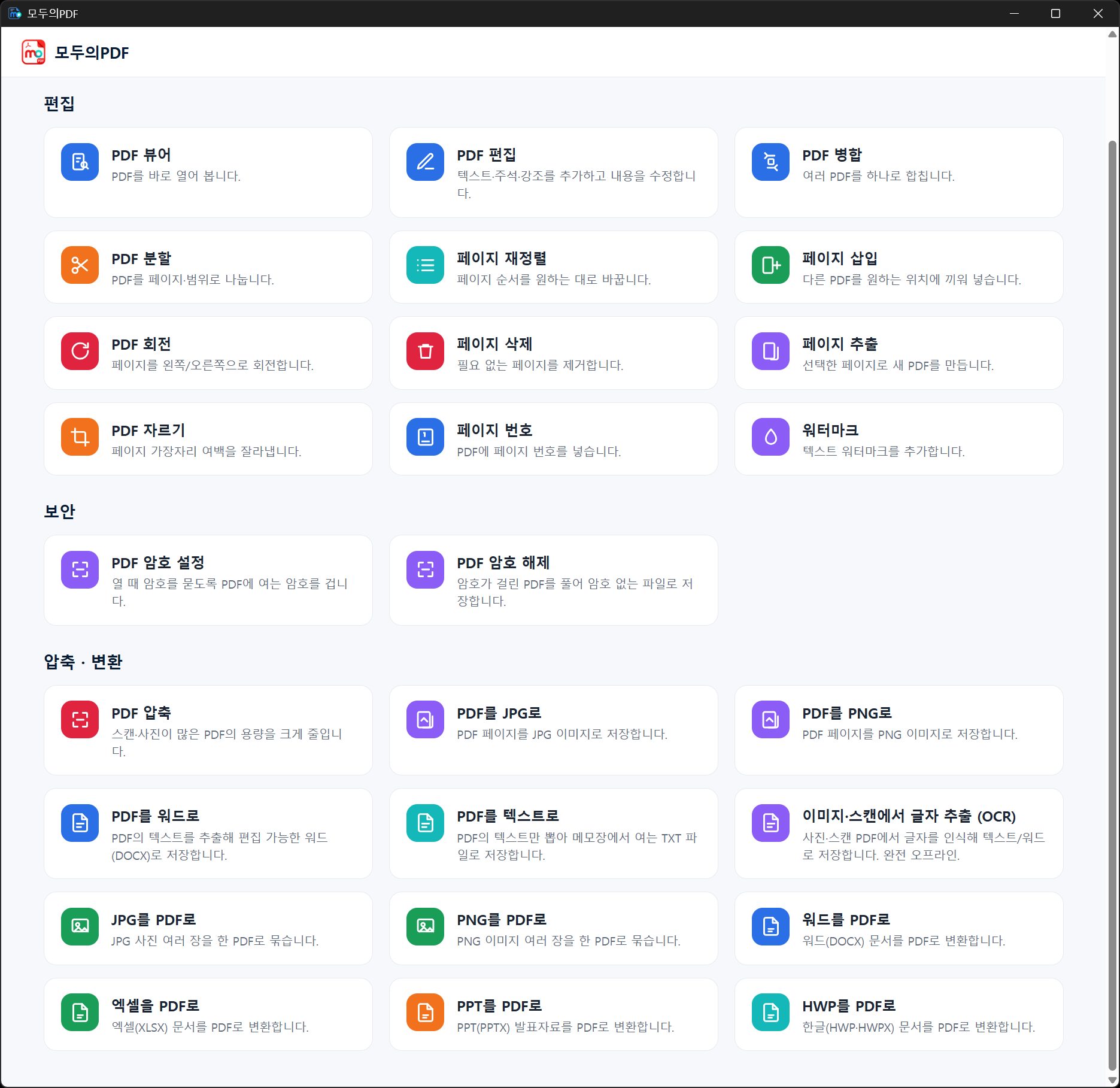
  모두의PDF
 PDF의 각 페이지를 슬라이드로 담아 파워포인트(PPTX)로 만듭니다. 발표자료에 PDF 내용을 그대로 올려 보세요. 업로드 없이 내 PC에서.
PPT로 바꿀 PDF를 끌어다 놓거나 불러오세요.
각 페이지를 슬라이드 한 장씩 담아 파워포인트(PPTX)를 만듭니다.
변환한 PPT 파일을 내 PC에 저장해 바로 발표에 쓰세요.
PDF의 각 페이지를 슬라이드 한 장씩으로 옮겨 파워포인트(PPTX)로 만듭니다. PDF 자료를 발표 슬라이드에 그대로 올릴 때 편리합니다.
표준 PPTX로 저장되어 MS 파워포인트는 물론 한쇼(한컴오피스)나 구글 슬라이드에서도 열어 발표할 수 있습니다.
파일을 온라인에 올리지 않고 내 컴퓨터 안에서 변환합니다. 발표자료·보고서가 외부로 나가지 않아 안전합니다.
회의자료나 참고 PDF를 발표에 넣어야 할 때, 페이지를 일일이 캡처해 붙이는 대신 PDF를 PPT로 변환하면 각 페이지가 슬라이드가 되어 한 번에 정리됩니다. 각 슬라이드는 페이지를 이미지로 담기 때문에 원본 레이아웃이 그대로 유지됩니다. 슬라이드 위 글자를 직접 고치려면 원본에서 편집한 뒤 다시 변환하시길 권합니다.
온라인 변환 사이트는 파일을 남의 서버에 올려야 합니다. 모두의오피스는 Windows에 설치되어 내 PC 안에서 바로 변환하기 때문에 발표자료·계약서 같은 민감한 문서가 외부로 나가지 않고, 가입·결제도 없으며, 결과물에 워터마크도 붙지 않습니다.
각 페이지를 이미지 슬라이드로 담는 방식이라 슬라이드 위 글자를 직접 수정하진 못합니다. 내용을 고쳐야 한다면 원본 PDF(또는 원본 문서)에서 편집한 뒤 다시 변환하시길 권합니다. PDF 내용을 발표자료에 그대로 올릴 때 가장 편리합니다.
네. 표준 PPTX로 저장되어 파워포인트뿐 아니라 한쇼(한컴오피스)나 구글 슬라이드 등에서도 열 수 있습니다.
네. 페이지 수만큼 슬라이드가 만들어집니다. 페이지가 아주 많으면 변환에 시간이 조금 더 걸릴 수 있습니다.
아니요. 모두의오피스는 Windows 프로그램이라 파일을 어디에도 올리지 않고 내 PC에서 바로 변환합니다.
네, 전부 무료입니다. 회원가입도 결제도 없고 워터마크도 붙지 않습니다.
회의자료나 참고 PDF를 발표에 넣어야 할 때, 페이지를 일일이 캡처해 붙이는 대신 PDF를 PPT로 변환하면 각 페이지가 슬라이드가 되어 한 번에 정리됩니다. 각 슬라이드는 페이지를 이미지로 담아 원본 레이아웃이 그대로 유지됩니다.
표준 PPTX로 저장되어 MS 파워포인트뿐 아니라 한쇼(한컴오피스)나 구글 슬라이드에서도 열어 발표·편집할 수 있습니다. 슬라이드 위 글자를 고치려면 원본에서 편집한 뒤 다시 변환하는 것을 권합니다.
온라인 변환 사이트와 달리 모두의오피스는 전 과정을 내 PC 안에서 처리합니다. 발표자료·계약서처럼 민감한 문서도 외부로 나가지 않아 안심하고 변환할 수 있습니다.
모두의오피스는 아래 오픈소스 프로젝트 덕분에 만들어졌습니다. 공개해 주신 개발자분들께 감사드립니다.